블로그 쪼아~♬ 블로그 쪼아~ (◕ᴗ◕✿)

PC / HTML.CSS / GAME / BLOG

아끼고 겸손

전체 글 2422

티스토리 - 서식 관리

티스토리 서식 관리를 알아보아요. 서식이란 문서를 작성하는 일정한 방식을 말합니다. 그 말은 반복되는 글 형태를 쓸 때 사용하는 양식이라는 거죠. 하나의 주제로 여러 글을 쓸 때 사용하면 좋습니다. 서식 쓰기 ▲ 콘텐츠 - 서식 관리에 들어갑니다. ▲ 새 서식 쓰기를 클릭해 주세요. ▲ 일반 카테고리가 아닌 '서식' 카테고리로 선택되어 있습니다. 서식을 작성합니다. ▲ 저는 html 태그 공부할 때 이런 형태의 글을 썼습니다. 이 부분들이 반복되니 미리 만들어주면 편하게 사용할 수 있잖아요. 글 쓰는 시간을 단축해주니 공부에 시간을 더 쓸 수 있기도 하고요. 서식을 저장하고~ 이제 새 글을 써봐요. ▲ 새 글 쓰기를 하면 위 메뉴에 서식이 있습니다. ▲ 작성한 서식들이 나오고 쓰고 싶은 걸 클릭하면 됩니..

애드센스 - 하단 초대형 광고 넣기(Book Club Skin)

블로그 하단에 초대형 광고 넣는 방법을 알아보아요. 아주 간단합니다. 하나만 알면 어디에든 적용 가능하니 이것만 기억합시다. div 구조 파악! ▲ 제 블로그를 예시로 설명하겠습니다. 참고로 모든 스킨에 적용 가능합니다. 본문 컨텐츠와 푸터(블로그 정보가 들어있는 곳) 구조로 되어있습니다. 북클럽 스킨의 푸터는 원래 카카오 회사 주소가 들어가있죠? 저는 제 블로그 이름과 이미지로 변경한 상태입니다. ▲ 이렇게 푸터 위에 큼직한 광고를 넣을겁니다. ▲ 브라우저에서 F12를 누르면 소스를 볼 수 있는 태그창이 켜집니다. ▲ 그리고 왼쪽 위에 저 부분을 클릭합니다. ▲ 클릭 후 마우스를 블로그에 이리저리 가져가면 파란색으로 구조를 알려줍니다. 마우스를 가져갈 때마다 오른쪽의 태그도 파란 부분의 태그 위치를 알..

프리미어 프로 : 비디오 전환 효과 - 페인트 튀기기

비디오 전환 효과 페인트 튀기기적용하기 복습. ▲ 효과 패널의 비디오 전환 효과 - 지우기 - 페인트 튀기기 효과 선택. ▲ 적용하려는 클립과 클립사이에 드래그 드롭으로 적용. 복습중 사용한 비디오 클립은 눈에 잘 보이게 하기 위해 직접 만든 영상입니다. ▲ 적용 된 효과를 클릭하면 효과 컨트롤 패널에서 자세하게 조정 가능. 이번 효과는 반전이 쓸만하다. 다른건 없다. ▲ 기본 적용 화면. ▲ 반전 적용 화면. ▲ 적용 영상.

티스토리 공지 관리

티스토리 공지관리 를 알아보아요. 공지는 말 그대로 블로그의 공지 사항이 있음을 알리는거예요. 먼저 공지를 홈화면에 보이게 설정 해야합니다. 공지 보이게 하기 ▲ 꾸미기 - 사이드바에 들어갑니다. ▲ 사이드바 메뉴에 공지사항이 있고 옆에 '+' 버튼을 클릭하면 사이드바에 적용 됩니다. ▲ 스킨에 따라 틀리니 잘 확인하시고요. 제가 쓰고 있는 북클럽 스킨은 3중구조 사이드바입니다. 공지사항을 추가하면 사이드바 1, 2, 3중에 어디에 넣을지도 선택해야합니다. 지정후 변경사항 저장 꼭 해주세요. 공지 쓰기 ▲ 콘텐츠 - 공지 관리에 들어갑니다. ▲ 새 공지 쓰기 클릭. ▲ 무슨 이유인지는 모르겠으나 공지는 구에디터에서만 쓸 수 있어요. 수정 되겠죠? 쓰고 싶은 내용을 쓰고 발행합니다. ▲ 공지 관리 목록에 ..

컴퓨터 시스템 확인 cpu-z

컴퓨터 업그레이드하고 싶다. 그러나 업그레이드를 할 것인지 주차삐고(버리고) 완전 새 것을 하나 조립을 할 것인지 고민이다. 새로 조립하기에는 즐기고 있는 게임이나 블로그에 글 쓰는 데는 지금의 컴퓨터도 아무 문제가 없다. 그렇다고 고사양을 필요로 하는 하고 싶은 게임도 없다. 아~ 어쩌란 말인가. ( _ _) 일단 업그레이드를 생각해본다. 그럼 내 시스템이 어느 정도 인지 알아야 한다. 아주 대중적인 시스템 확인 프로그램 CPUID사의 cpu-z를 소개합니다. 프로그램이 아주 가볍고 좋습니다. 억지로 써보세요. https://www.cpuid.com/ CPUID CPUID brings you system & hardware benchmark, monitoring, reporting quality sof..

• LUCY 2019.12.10

티스토리 카테고리 관리

티스토리 블로그 관리 - 콘텐츠 - 카테고리 관리에 대해 알아보겠습니다. 블로그를 하면 할 수록 늘어나기도 하고 심경의 변화(?)로 줄어들기도 하죠. 저는 카테고리에 변화가 생기면 사이트맵을 새로 만들어 업데이트합니다. 꼭 그럴 필요는 없지만 저는 합니다. 소실적 홈페이지 만들기가 취미였을 때 사이트맵은 사이트의 구조를 알려주는 것이라 배웠습니다. 사이트 구조는 카테고리(메뉴)가 추가되는 것. 새로운 페이지가 추가 된다는 말이거든요. 새로운 페이지의 추가는 사이트 구조에 변화가 생겼다는 말입니다. 그럼 당연히 사이트맵도 업데이트 되어야한다고 배웠습니다. 지금의 티스토리와 관련 있을지는 모르겠지만 배운게 있으니 그렇게 하고 있습니다. 구시대적인가요? ㅋ~ 말이 삼천포로 빠졌네요. 본론으로~ ㄱㄱㅆ 카테고리..

페이지 관리 / 쓰기

블로그 관리 - 페이지 관리에 대해 알아보자. 페이지란? 블로그 정보를 표시하는 글입니다. 블로그 정보, 사업자정보, 연락처 등을 작성하고 보여주는 기능입니다. ▲ 글을 써보자. ▲ 글 쓰기를 하면 카테고리가 페이지라고 나옵니다. 일반 글 쓰기와 똑같이 제목과 내용을 씁니다. 블로그 정보나 알리고 싶은 내용. 사업자정보, 연락처, 메일주소 같은거 쓰면 되겠죠. 발행합니다. ▲ 꾸미기 메뉴 ▲ 메뉴의 이름을 쓰고. 페이지를 선택합니다. 그럼 좀 전에 작성한 제목의 페이지가 나옵니다. 추가. ▲ 변경사항 저장하고요. ▲ 블로그 홈화면의 메뉴를 보면 저장한 값이 나옵니다. 스킨에 따라 틀립니다. 메뉴를 지원하는 스킨은 나올 것이고 메뉴가 사이드바에 있는 스킨은 그곳에 있습니다. ▲ 클릭하면 이렇게 정보를 보여..

유튜브 영상 다운 받는 방법

유튜브 영상 다운로드 하는 방법. 타자 두번으로 끝. 영상 주소 앞에 'ss' 글자 넣기. 예시] https://www.youtube.com/watch?v=kbmgBPzJO5w https://www.ssyoutube.com/watch?v=kbmgBPzJO5w 그럼 이렇게 다운로드 받을 수 있다. 프리미어 프로 공부 할 때 써 먹을라고 옛날에 업로드한 영상을 받아봤다. 요로케~ 저작권이 있는 영상은 나의 것이 아니다. 함부로 이용해서 욕 먹지말자.

• LUCY 2019.12.09

아로니아 - 손, 발이 따뜻해 졌다.

가을이 시작되면 저는 슬슬 손, 발이 차가워짐을 더 느끼게 됩니다. 봄, 여름에도 차가운데 날이 따뜻하니 잘 느끼지 못하지만 여름에도 양말을 신고 자야 해요. 여름에 양말 신고 잔다고? 갑갑하지 않아요?라고 물어보시겠죠. 익숙하면 괜찮습니다. 그리고 수면 양말이라는 것도 있잖아요. 여러분 이거 아세요? 양말을 신고 자면 더 깊이 잘 수 있다고 합니다. 얼마 전에 아로니아 원액을 선물 받았는데요. 평소에 몸이 약해서(?) 이런 건강식품 선물을 받는 편입니다. 하루에 3번 먹고 응가 잘 보고 하는데 약하긴 개뿔... 매일 운동 가는데 약하긴 개뿔... ┐( ̄ヘ ̄)┌ 아로니아를 먹고 신비한 경험을 했습니다. 자기전에 아로니아 원액을 조금 물에 타서 마시고 잤어요. 맛은 떫다. 덜 익은 감 먹는 기분이었어요. ..

• 닐쌍 2019.12.09

기부

가지고 있어 봤자 쓸모없는 해피빈. 그러나 기부 활동에는 상당히 쓸모 있다. 콩 한 개당 100원이다. 뭐 했다고 콩이 124개나 있지. 내일 김장하는 날이다. 김장한다고 하니 뭔가 모르게 기부를 해야겠다는 생각이 들었다. 누구에게 기부할 만큼 돈이 넘치는 것도 아니라서 콩이라도 열심히 모아 기부하고 있다. 네이버 해피빈 콩은 카페나 블로그에 글을 쓰면 매일 한 개씩 받을 수 있다. 이런 거라도 하고 살아야 평생 지은 죄를 조금이라도 용서받지 않을까 한다. 말도 안 되는 소리군... 12400원 치 용서받자. 이런 말이 있었다. 유명인이나 공인들이 기부를 하는데 무슨 날이나 지지받고 싶을 때만 고아원이나 불우이웃 찾는다고. 그걸 비판하더라. 기부하는 것도 비판하는 대한민국 기레기들. 그곳에 있는 사람들은..

• 닐쌍 2019.12.07

CSS 레이아웃 가로 중앙 정렬

오랜만에 웹코딩 공부를 한다. 두근두근. 오늘 배운건 요소의 정렬 방법. 이건 스킨 편집하면서 몇 번 해봐서 조금 익숙하다. 그러나 공부하면서 모르는 부분이 이렇게 많았나 했다. 내가 아는 건 언제나 조금. div 가로 중앙 정렬 가로 중앙 정렬은 margin: auto; 를 쓰면 된다. 실습해보자. 위 실습 창의 CSS를 보면 text-aline: center; 가 있다. 이건 요소 안의 내용을 중앙 정렬하는 거다. 요소 자체 중앙 정렬과 요소 안의 내용을 중앙 정렬하는 건 잘 구별하자.

• CSS 2019.12.06

블로그 관리 - 글 관리 살펴보자

블로그 초심 찾기와 더불어 이제 막 티스토리를 시작하는 이들을 위해 티스토리 탐구 카테고리를 만들었다. 오늘은요. 블로그 관리 페이지의 컨텐츠(콘텐츠) - 글 관리 기능들을 알아보겠습니다. 잘 쓰면 아주 편하고 실수하면 큰일 나는 부분이죠. 글 관리의 기본 모습입니다. 글 관리 옆에 글 수가 있습니다. 글 수는 발행한 글과 예약+비공개 글을 합한 숫자입니다. 저는 461개의 글을 쓰고 발행하고 비공개 중입니다. 예약글은 살짝 가린 건 이해해주시고요. 뭐 별거 없지만 미리 공개하면 흥미가 떨어지니깐요.^^ 글 목록에 마우스를 가져가면 이런 메뉴가 생깁니다. 수정 : 해당 글을 수정 할 수 있는 페이지로 넘어간다. 구에디터로 글을 썼다면 구에디터가 나오고 새에디터로 썼다면 새에디터로 넘어갑니다. 최근에는 구..

프리미어 프로 : 비디오 전환 효과 - 인세트

나.는.오.늘. 비디오 전환 효과. 인.세.트.를 배웠다. 너무너무 즐거웠다. 엄마가 맛있는 반찬을 해주셨다. 오늘 한 선행. 쓰레기 줍기. 초등학생 여러분 공부 열심히 하시고 일기 꼬박꼬박 쓰에요.^^ 인생이 그리 쉽지는 않아요. ▲ 지난번에 이어 비디오 전환 효과중에 하나를 익혀 봤습니다. 인세트 효과인데요. 뒤 클립이 모서리에서 사각형으로 확장되면서 앞 클립이 가려지는 효과입니다. ▲ 효과를 적용하는 방법은 효과를 선택해서 클립과 클립사이에 놓으면 된다. 갑자기 왜 반말이냐고? 응 내 블로그야. 그냥 봐. 억지로 봐. 여긴 내가 주인이야. ▲ 효과 컨트롤 패널을 살짝 보면 역시나 별거 없다. 시작과 끝은 아래의 '◎'를 움직여 보면 안다. 해봐. 근데 안써먹을걸? 그닥 재미난 효과는 아니니까. ▲ ..

프리미어 프로 : 비디오 전환 효과 - 여단이 문

비디오 전환 효과 여단이문. 요즘 프리미어 프로 관심도가 상당히 엄청나게 떨어진 상태다. 내가 이걸 배워서 뭐하나? 할 정도다. 그런데도 프로그램을 켜고 시퀀스 하고 효과를 적용해보는 이유는 뭘까? 나도 모르겠다. 이렇게 지겹다 느낄 정도라면 그만둬야 하는 거 아닌가? 근데 이건 알아라. 넌 항상 그랬어. 뭘 배울 때 항~~~상 빨리 지겨워하면서도 끝까지 했어. 그러니 지금의 니 마음은 아무것도 아니야. 원래 그런 거야. (ノ_

컴퓨터가 느려졌다... -_-+

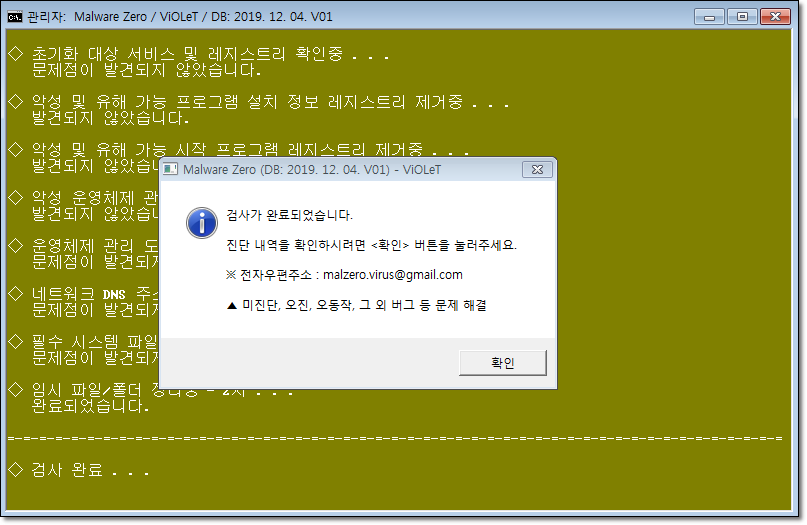
이상하네 뭐가 문제지... 뭔가 버벅거리네. 지금은 괜찮은데 왜이러지. 음... 1년만 더 버텨주면 좋을 것 같은데 말이야. 애드센스에서 용돈 들어오는데 그걸로 바꿀 생각이였다는 말이지. 혹시나해서 mzk 돌려봐도 아무 이상 없다. 다행. mzk가 뭐냐고요??? [컴퓨터TIP · 맛좋은Soft] - 최강 안티 바이러스 MZK : Malware Zero Kit 대한민국 최강 안티 바이러스 툴입니다. V3 뺨따구 후려갈겨 꼬자버리는 성능이지요.이게 아닌데 =-=; 내 컴 왜이레 ㅠㅠ쓰담쓰담 해줘야 하나? 아~ 눙물나 이씨... ToT)

• LUCY 2019.12.05

애드센스 상단 광고 두개 넣는 방법

본문 상단에 정사각형 모양 광고를 두개 넣는 방법입니다. 제 블로그에 적용하고 있습니다. 애드센스 광고를 그냥 두개 넣으면 되는거 아닌가요? 네. 아니에요. 약간의 수정이 필요합니다. 천천히 해보세요. HTML span 태그 이해 span 태그는 인라인 구조 속성을 가지고 있습니다. 인라인은 가로 속성입니다. 참고로 inline/가로, block/세로 속성 입니다. 더 자세히 설명하지는 않을게요. span1 span2 span3 span1 span2 span3 이렇게 요소들이 가로로 배열됩니다. 이걸 이용해 광고를 넣을겁니다. 딱보고 바로 감이 오시죠?^^ 맞아요. span ~ /span 사이에 광고 코드를 넣으면 되는겁니다. 그리고 광고 크기를 정해주면 되겠죠. 광고 코드 넣기 span~/span 사이..

애드핏을 (아직) 사용하지 않는 이유

얼만전 다음 애드핏이 카카오로 이전하면서 카카오 애드핏이 됐다. 찾아보면 많은 분들이 애드핏과 애드센스 수익을 공개하며 비교를 하곤힌다. 그런 글을 보면 나도 애드핏을 이용해 볼까? 하는 유혹에 시달린다. 아~ 해볼까. 아닌데... 를 반복. 지금 현시점에서 아직 애드핏을 이용하지 않는 이유를 적어보려 합니다. 애드센스 수익 뺏어가는 애드핏 애드센스는 클릭 수익. 애드핏은 노출 수익. 이건 누구도 부정할 수 없는 수익구조다. 그림으로 보자면... 애드센스가 먼저 나오든 뒤에 나오든 애드센스 광고를 클릭할걸 애드핏을 클릭한다. 클릭 단가는 애드센스가 월등이 좋은데 만약 애드핏을 클릭한다면 당연히 전체 수익은 줄어든다. 두 광고를 모두 클릭 해주길 바라는건 바보고. 특히 모바일의 경우엔 그런 현상이 더욱 심..

티스토리 새에디터 살펴보기

티스토리 글 쓰기 새에디터을 알아보자. 새에디터의 기능을 소개하기도 하겠지만 부족한 점을 지적하는 내용이 더 많을 것 같다. 새에디터는 사용자에게 많을 걸 요구한다. 어쩌면 html 편집을 기본으로 해라는 것 같기도... 기본 ▲ 업로드 메뉴. 구에디터에 비해 과정이 단순화 된건 참 좋다. 구에디터는 파일이나 이미지를 업로드하려면 업로드 도구 창이 별도로 열리는데 새 에디터는 바로 컴퓨터 탐색창이 열리고 파일을 선택해 업로드한다. 굿~ ▲ 글자 크기. 좀 저 다양한 글 크기를 지원해줬으면 한다. 폰트 사이즈 30이상을 쓸 때도 많은데... 그리고 문장을 엔터로 구별하지 않으면 문장 전체가 선택한 글 크기로 변하는 오류가 있다. 참 여렵다... 새로운 기능 코드블럭 ▲ 새로운 기능 코드 블록이 있네. ▲ ..

프리미어 프로 : 비디오 전환 효과 - 쐐기형

비디오 전환 효과 공부가 슬슬 끝나간다. 효과를 한 번씩 다 해보는 거 무슨 의미? 1년 후에는 아마 정말 해보길 잘했다고 말할 것 같다. 오늘은 쐐기형 지우기를 해봤는데 시계 방향 지우기랑 거의 흡사하다. 그래도 해보고 복습해야지. ▲ 효과를 선택한다. 효과 오른쪽에 아이콘들은 그래픽카드에 따라 활성화되는 가속화 기능이다. ▲ 효과를 가져다 클립과 클립 사이에 놓으면 적용된다. 노란 재생 바를 보면 효과 부분이 빨간색으로 되어 있는데 아직 랜더링이 안된 상태라는 말이다. 엔터를 치면 랜더링이 된다. 별건 아니다. 엔터는 숫자 패드에 엔터는 안됨을 참고하자. ▲ 효과 컨트롤 패널은 그다지 볼 게 없고 확대한 부분의 이미지를 보면 각 모서리를 클릭할 수 있는데 한 번씩 클릭해보자. 전환 효과의 방향을 지정..

티스토리 구에디터 살펴보기

티스토리 글 쓰기 구 에디터를 살펴보자. 새 에디터도 쓸만하고 편한 기능이 있지만 아직은 구 에디터만큼의 기능을 보여주지는 못하는 것 같다. 구 에디터를 사용하려면~ 블로그 관리 - 콘텐츠 - 설정에서 할 수 있다. 새로운 글쓰기를 '사용하지 않습니다'로 선택하고 변경사항 저장을 눌러준다. 티스토리를 하다 보면 '변경사항 저장'을 안 눌러서 변화를 반영하지 못하는 경우가 많다. 변경사항 저장 버튼은 어디에든 있다. 전체 구성은 좀 작게 보이지만 이러하다. 새 에디터 보다가 보니 좀 구식이긴 하네. ㅎㅎ 하나하나 살펴 보자. 사진 넣기 ▲ 사진 버튼을 누르면 다음 창이 뜬다. ▲ flash를 설치하라고 한다. 크롬은 2020년 12월까지만 flash를 사용할 수 있다. 참고하자. ie를 쓰면 별 상관없다...