
작업표시줄에 인터넷 다운로드 속도, CPU 사용률과 온도, 그래픽카드 사용률과 온도 등을 표시하는 프로그램 Traffic Monitor.
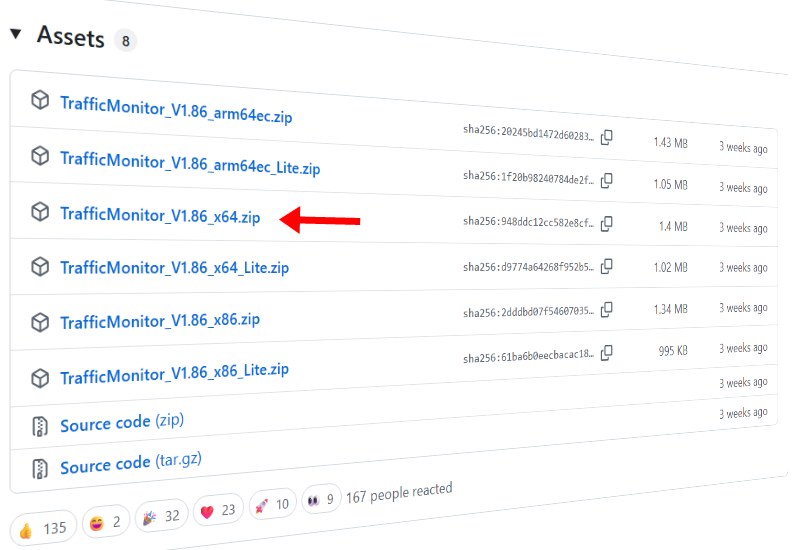
다음 페이지에서 받아 실행.
https://github.com/zhongyang219/TrafficMonitor/releases/tag/V1.86
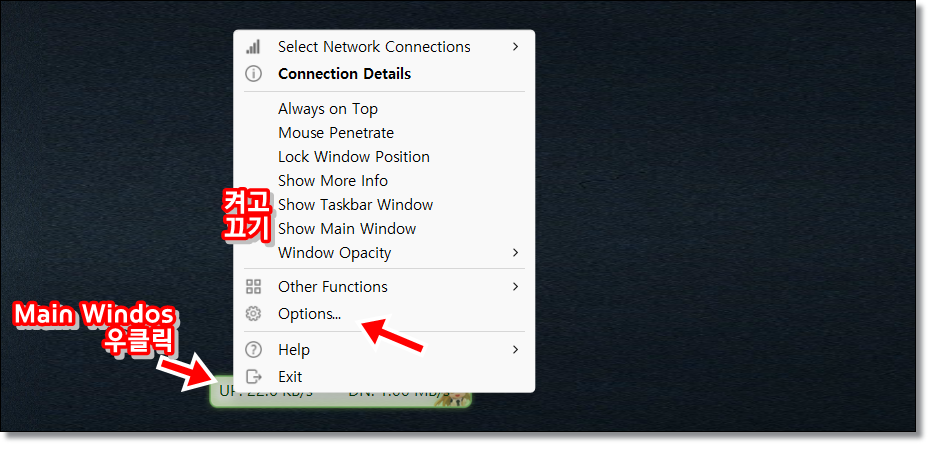
실행하면 바탕화면에 인터넷 업, 다운 속도가 나온다. 이건 Main Window. 우클릭.
메뉴에서 Show Taskbar Window를 클릭해서 켜고 Show Main Window 클릭해서 끈다.
그리고 옵션 클릭~

Taskbar Window Settings 탭
Preset을 눌러 글자색을 변경할 수 있다. 1, 2, 3, 4 중에 자신의 윈도우 테마에 맞는 게 있다.
그리고 왼쪽 Text color의 색 상자를 클릭하면 글자색 하나하나 변경 된다.

작업 표시줄에 표시할 정보들의 글자를 본인이 보기 편하게 수정할 수 있다. 값을 클릭해서 글자를 입력하면 된다.
GPU와 CPU 글자가 비슷해서 VGA로 바꿨다.
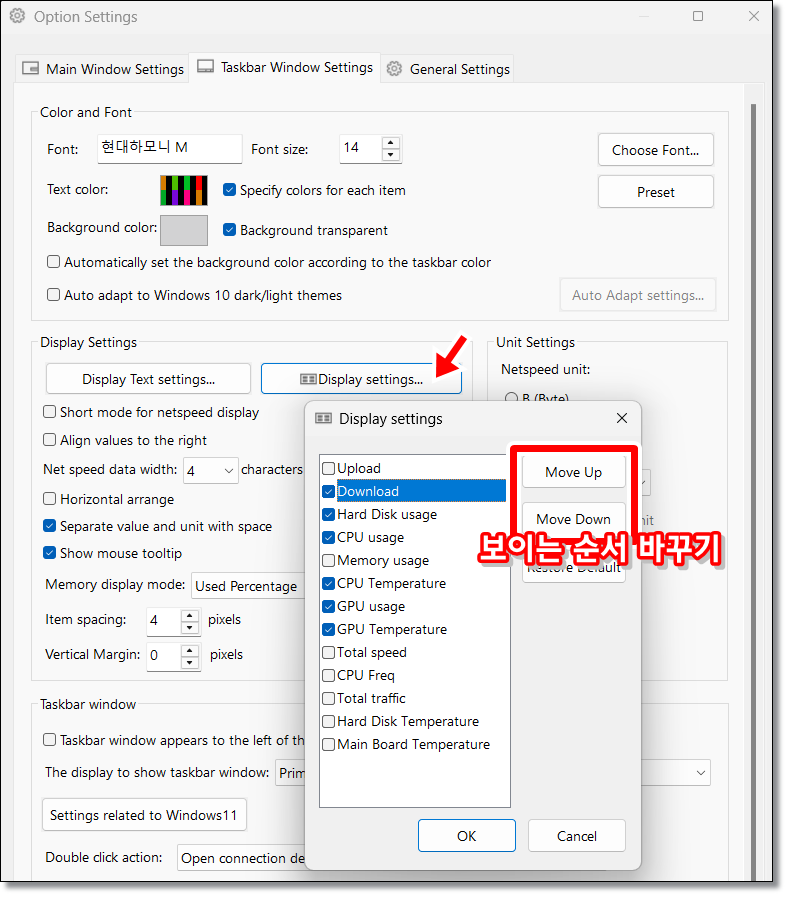
그럼 어떤 정보를 표시할지와 순서를 정해보자. 체크체크체크~
선택하고 업, 다운 버튼으로 순서 변경.

순서는 위와 같다.

마지막으로 General Settings에서 하드웨어 모니터링을 전부 선택하고
모니터링할 SSD와 CPU를 선택해 주면 된다.
컴 시작 시 자동 실행 체크 해주고~